上傳 Excel 秒出圖表:Advanced Data Analysis
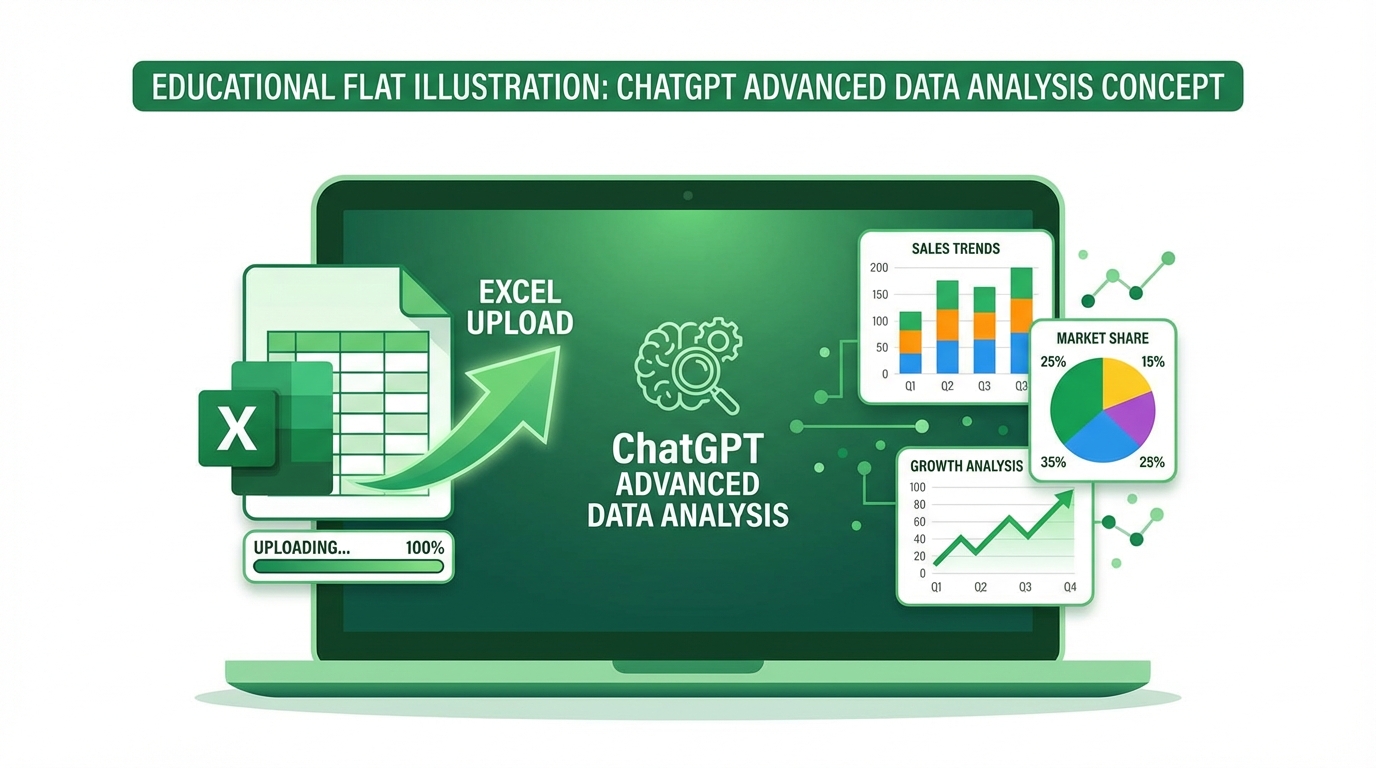
不會寫程式也能做數據分析。上傳 Excel,ChatGPT 自動跑 Python 幫你畫圖表、找趨勢、抓異常。
課程目標
- 了解 Advanced Data Analysis(ADA)是什麼,能做到什麼
- 學會上傳 CSV/Excel 讓 ChatGPT 自動分析數據、產出圖表
- 掌握 5 個實戰 Prompt 模板,直接套用到工作中
- 知道常見陷阱和限制,避免踩坑
一、什麼是 Advanced Data Analysis?
Advanced Data Analysis(簡稱 ADA)是 ChatGPT 內建的數據分析功能。它的原理很簡單:
你上傳資料 → ChatGPT 自動寫 Python 程式碼 → 執行分析 → 把結果用圖表和文字呈現給你
你不需要會寫程式。 ChatGPT 會根據你的需求自動產生程式碼,在背後執行,然後把結果直接呈現。
ADA 能做什麼?
| 功能 | 說明 | 你以前怎麼做 |
|---|---|---|
| 畫圖表 | 折線圖、柱狀圖、圓餅圖、散佈圖等 | 在 Excel 慢慢拉 |
| 跑統計 | 平均值、中位數、標準差、相關性 | 用 Excel 函數或找數據分析師 |
| 資料清理 | 處理空值、去除重複、格式統一 | 手動逐列檢查 |
| 趨勢分析 | 找出數據的上升/下降趨勢、季節性 | 靠經驗目測 |
| 異常偵測 | 找出不合理的數值 | 肉眼掃描 |
| 預測模型 | 簡單的未來預測(趨勢延伸) | 找數據團隊 |
| 交叉分析 | 多維度交叉比較 | 做樞紐分析表 |
怎麼使用?
- 打開 ChatGPT(免費版也能用,但次數有限)
- 點迴紋針圖示或拖曳檔案到對話框
- 上傳你的 Excel(.xlsx)或 CSV 檔案
- 用自然語言描述你想要的分析
- ChatGPT 會自動執行並產出結果
就是這麼簡單。不需要安裝任何軟體,不需要學任何程式語言。
二、第一次使用:從上傳到出圖
讓我們用一個電商場景走一次完整流程。
情境
你是電商平台的營運人員,手上有一份「上個月的訂單明細 Excel」,欄位包含:
| 欄位 | 說明 | 範例 |
|---|---|---|
| order_id | 訂單編號 | ORD-20240301-001 |
| order_date | 訂單日期 | 2024-03-01 |
| customer_id | 客戶編號 | C-10045 |
| product_name | 商品名稱 | 保濕面膜(5入組) |
| category | 商品類別 | 美妝保養 |
| quantity | 數量 | 2 |
| unit_price | 單價 | 450 |
| total_amount | 訂單金額 | 900 |
| payment_method | 付款方式 | 信用卡 |
| city | 客戶所在城市 | 台北市 |
Step 1:上傳檔案
把 Excel 拖進 ChatGPT 對話框。ChatGPT 會先讀取檔案結構。
Step 2:先讓 ChatGPT 認識你的資料
我上傳了一份電商訂單明細 Excel。

請先幫我做以下事情:
1. 告訴我這份資料有幾列、幾欄
2. 列出所有欄位名稱和資料類型
3. 檢查有沒有空值或異常值
4. 顯示前 5 筆資料讓我確認

先不要做分析,等我確認資料正確再說。
💡 重要:先確認 ChatGPT 正確讀取資料,再進行分析。如果欄位名稱是中文,有時候會出現編碼問題。
Step 3:開始分析
確認資料沒問題後,再進行分析:
資料確認無誤。請幫我做以下分析,所有圖表請用繁體中文標籤:

1. 每日銷售額趨勢折線圖(標出最高和最低的日子)
2. 各商品類別銷售佔比圓餅圖
3. Top 10 暢銷商品排行柱狀圖
4. 各城市銷售額分布(前 10 名)
5. 一段 200 字的分析摘要

配色請用商務風格(藍色系),圖表要清晰可直接放進簡報。
Step 4:下載圖表
ChatGPT 產出的圖表可以直接下載:
- 點圖片右上角的下載按鈕
- 圖片格式通常是 PNG
- 解析度足夠放進 PPT 或報告
三、5 個實戰 Prompt 模板
模板 1:銷售趨勢分析
適用場景:月會報告、營運週報、業績回顧
我上傳了 {月份} 的銷售數據。請幫我做趨勢分析:

1. 按日期畫銷售額折線圖
   - 標出最高和最低點,附上日期和金額
   - 加上 7 日移動平均線
   - 用虛線標出上個月的日均銷售額做對比

2. 按週統計:
   - 每週銷售額、訂單數、平均客單價
   - 週環比成長率

3. 分析摘要(200 字):
   - 整體趨勢(成長/持平/衰退)
   - 異常波動的可能原因
   - 值得關注的訊號

圖表用繁體中文,配色用藍色系,要能直接放進簡報。
模板 2:客群分析
適用場景:行銷策略制定、廣告受眾設定
我上傳了客戶訂單資料。請幫我做客群分析:

1. RFM 分析(如果資料允許):
   - R(最近消費):上次購買距今天數
   - F(消費頻率):購買次數
   - M(消費金額):總消費金額
   - 把客戶分成 4-5 個群組,給每組命名

2. 客戶分布:
   - 地區分布(前 10 城市,用柱狀圖)
   - 付款方式偏好(圓餅圖)
   - 消費金額分布(直方圖)

3. 關鍵發現(條列 5 點):
   - 高價值客戶的特徵
   - 可能流失的客戶特徵
   - 行銷建議

請用表格 + 圖表呈現,附帶文字說明。
模板 3:異常偵測
適用場景:每月結帳、資料品質檢查、防弊
我上傳了一份銷售資料。請幫我檢查異常:

1. 數值異常:
   - 訂單金額超過平均值 3 個標準差的訂單
   - 數量異常大的訂單
   - 單價為 0 或負數的訂單

2. 模式異常:
   - 同一客戶短時間內大量下單
   - 深夜(00:00-06:00)的異常訂單
   - 退款率異常高的商品

3. 資料品質:
   - 空值統計(哪些欄位有多少空值)
   - 重複訂單檢查
   - 日期格式不一致的資料

請用表格列出所有異常,標註嚴重程度(高/中/低),並建議處理方式。
模板 4:KPI 儀表板
適用場景:主管週報、營運儀表板
我上傳了本月的電商營運資料。請幫我做一個 KPI 儀表板:

核心指標(用大數字 + 箭頭呈現):
1. 總營業額 vs 上月(成長率 %)
2. 總訂單數 vs 上月
3. 平均客單價 vs 上月
4. 新客佔比 vs 上月
5. 退貨率 vs 上月

趨勢圖:
- 日營業額折線圖(含上月對比)
- 各類別銷售佔比變化

排行榜:
- Top 5 暢銷商品
- Top 5 成長最快的商品(vs 上月)
- Top 5 衰退最多的商品

請把所有指標整理成一頁式的視覺化報告,
每個圖表都要有標題和簡短說明。
模板 5:簡單預測模型
適用場景:下季目標設定、庫存規劃
我上傳了過去 6 個月的銷售資料。請幫我做簡單的預測分析:

1. 趨勢分析:
   - 畫出 6 個月的銷售趨勢線
   - 判斷是上升、持平還是下降趨勢
   - 有沒有明顯的季節性波動?

2. 預測下個月:
   - 用線性趨勢預測下個月的預期銷售額
   - 給出信賴區間(樂觀 / 基本 / 保守三個數字)
   - 用虛線延伸趨勢圖

3. 各類別預測:
   - 哪些類別在成長?預期成長幅度?
   - 哪些類別在衰退?需要注意什麼?

4. 建議(條列 3-5 點):
   - 庫存調整建議
   - 行銷資源分配建議

注意:這是簡單預測,請標註假設條件和限制。
四、ChatGPT 數據分析 vs 手動 Excel
| 比較項目 | ChatGPT ADA | 手動 Excel |
|---|---|---|
| 速度 | 上傳後 1-2 分鐘出結果 | 可能要半天到一天 |
| 圖表品質 | 一次產出多張,配色一致 | 每張圖要分別調整 |
| 分析深度 | 能做統計分析、迴歸、分群 | 受限於你會的函數 |
| 重複使用 | 每次要重新上傳和 Prompt | 做好模板可重複用 |
| 客製程度 | 靠 Prompt 描述 | 可以精確到每個像素 |
| 離線使用 | 需要網路 | 不需要 |
| 資料安全 | 資料會上傳到 OpenAI 伺服器 | 資料在你的電腦上 |
最佳實踐:兩者搭配
- 快速探索:先用 ChatGPT ADA 快速看整體趨勢和異常
- 深入分析:確認方向後,在 Excel 或 Google Sheets 做精細調整
- 簡報製作:用 ChatGPT 生成初版圖表,再用專業工具美化
五、常見陷阱與避坑指南
陷阱 1:資料格式問題
症狀:ChatGPT 讀取後欄位亂掉、中文變亂碼
解法:
- Excel 另存為 CSV(UTF-8 編碼)再上傳
- 欄位名稱用英文(例如
order_date而不是訂單日期) - 第一列必須是欄位標題,不要有合併儲存格
陷阱 2:檔案大小限制
症狀:上傳失敗或分析中途出錯
解法:
- 免費版檔案上限約 512MB
- 如果資料太大,先篩選需要分析的欄位和時間範圍
- 10 萬列以上的資料建議先縮減
陷阱 3:ChatGPT 自己編數據
症狀:圖表數字跟原始資料對不上
解法:
- 永遠叫 ChatGPT 先「顯示前 5 筆資料」確認讀取正確
- 關鍵數字要自己回去 Excel 驗證
- 在 Prompt 中加上「請顯示你用的計算邏輯」
陷阱 4:隱私風險
症狀:不小心上傳了含客戶個資的檔案
解法:
- 上傳前先脫敏:把客戶姓名、電話、email 刪掉或遮蔽
- 用客戶 ID 取代真實姓名
- 不要上傳信用卡號、身分證字號等敏感資料
- 公司有規定的話,先確認是否可以上傳到外部 AI 工具
陷阱 5:過度信任 AI 的分析
症狀:ChatGPT 給了看似合理但實際錯誤的解讀
解法:
- AI 的分析是「看數字推論」,它不知道你的業務脈絡
- 「上週五銷售暴跌」可能只是因為颱風放假,AI 不知道這件事
- 永遠用你的業務知識去驗證 AI 的分析結論
六、進階技巧
技巧 1:請 ChatGPT 產出可重複使用的程式碼
分析完後,請把你剛剛用的 Python 程式碼整理出來,
加上中文註解,讓我下次可以自己在 Google Colab 或 Jupyter Notebook 跑。
技巧 2:多檔案對比分析
我上傳了兩份 Excel:
- 檔案 1:2024 年 Q1 銷售資料
- 檔案 2:2023 年 Q1 銷售資料

請做年度同期比較:
1. 同期營業額對比(月別)
2. 商品類別結構變化
3. 客單價變化
4. 新增/流失的暢銷商品
技巧 3:指定圖表風格
圖表風格要求:
- 配色:藍色系(#1a73e8, #4285f4, #8ab4f8)
- 字型大小:標題 16pt,軸標籤 12pt
- 背景:白色,無網格線
- 圖例放在圖表下方
- 解析度:300 DPI
- 尺寸:16:9 橫幅(適合放進 PPT)
實戰練習
練習 1:上傳 Excel 秒出圖表
練習 2:Prompt 比較實驗
練習 3:異常偵測實戰
AI 協作:學了這個,跟 AI 怎麼配合?
Advanced Data Analysis 讓你不用學程式也能做數據分析,但「分析」的核心是你對業務的理解,不是圖表本身。
你的人類優勢:
- 你知道數字背後的業務脈絡(為什麼那天銷售暴跌?因為颱風放假),AI 只能看到數字波動
- 你能判斷哪些分析對決策有用、哪些只是「有趣但沒用」
可以這樣跟 AI 說:
我上傳了這個月的電商銷售 Excel。請先確認資料結構(欄位、筆數、有無空值),然後做以下分析:① 每日銷售趨勢折線圖(標出異常波動)② Top 10 暢銷商品排行 ③ 客單價分布直方圖 ④ 200 字分析摘要。所有圖表用繁體中文、藍色系配色。
挑戰任務
找一份你工作中的 Excel 資料(銷售報表、客戶名單、廣告數據等),上傳到 ChatGPT 做分析。
用同一份資料,分別用「模糊 Prompt」和「精確 Prompt」做分析,比較結果差異。
使用模板 3(異常偵測),讓 ChatGPT 幫你找出資料中的異常值。